海外旅行のときには非常に大事な、インターネット。何をするにも、どこへ行くにも、まずスマホで調べものですよね。
海外でインターネットを使うためには、基本的には国内で準備しておく必要があります。
グローバルWi-Fi、キャリアのデータローミング、SIMレンタルなど手段はさまざま。

予約時は、あまりにも安すぎて 「これ本当に使えるのか?」と心配になりましたが、その結果はいかに。
この記事では、Trip.comでのeSIMの使い方や注意点、正直な感想について紹介します!
はじめに ざっくり要点
- 他のどの海外インターネットよりも、ダントツで安かった(13日の旅行でなんと500円!)※会員割引あり
- 予約から設定まで、10分もあれば終わる
- 都市部で普通の調べ物をする分には快適な速度だった(4Gを使用)
- 若干設定でつまづいたので、出国前に確認必要

海外でインターネットを使う手段とは?
 海外でインターネットを使う手段は主に この4つです。
| モバイルWi-Fi | Wi-Fiルーターの機械(モバイルバッテリーくらいの大きさ)をレンタルする。 ルーターの充電が必要かつ、実物を借りるため紛失のリスクがあるのが欠点か。
大人数で使うならお得かも? |
|---|---|
| キャリアのデータローミング | au, softbank, docomoなどのスマホキャリアが提供する、海外でインターネットが使えるサービス。
スマホ一つで完結し、数ステップの設定のみで使用できる利点あり。 データローミングが使えるかどうかや、かかる料金は契約内容やキャリアによって大きく異なる。 ahamoユーザーなら、問答無用でデータローミング。 |
| SIMカード | 物理的なSIMカードをレンタルし、旅行中はそれをスマホに挿しておくことで、インターネットが使える。
海外の空港では、SIMカードレンタル屋さんが大量にいる印象。 全体的に安いが、これも実物がある上、もともと使っていたSIMカードを旅行中保管する手間が発生する。。 |
| eSIM | 使用期間を事前に予約し、スマホを設定するだけで接続。
スマホ一つで完結し、かつコストが安いことから、現在では海外旅行時の主流になりつつある。 |

Trip.comのeSIM概要
Trip.comはホテルや航空券などの予約のみではなく、eSIMのサービスも提供しています。
38種類ものパッケージも用意しており、1つの国ごとはもちろん、2か国のセット、ヨーロッパ周遊などなど、渡航先に合わせた様々な選択ができます。
また、4G/5Gなどの通信速度も選べる他、一日の容量制限も細かく選べたりと、幅広くカスタムできるのが良いポイント。

さらに、 会員グレードによっては さらなる割引も期待できるのも嬉しいです。
ちなみに
Trip.comには、SIMカードを現地で受け取るサービスもあります。
ただし、対象国がアジアに限られている(2026年6月現在)ことや、eSIMと比べたら手間がかかるため、特別な理由がない限りはeSIMがオススメ。
Trip.comでeSIMを予約する手順
以下のボタンから、eSIM選択画面を開きます。
アプリをインストールしてない方は、こちらからチェック↓

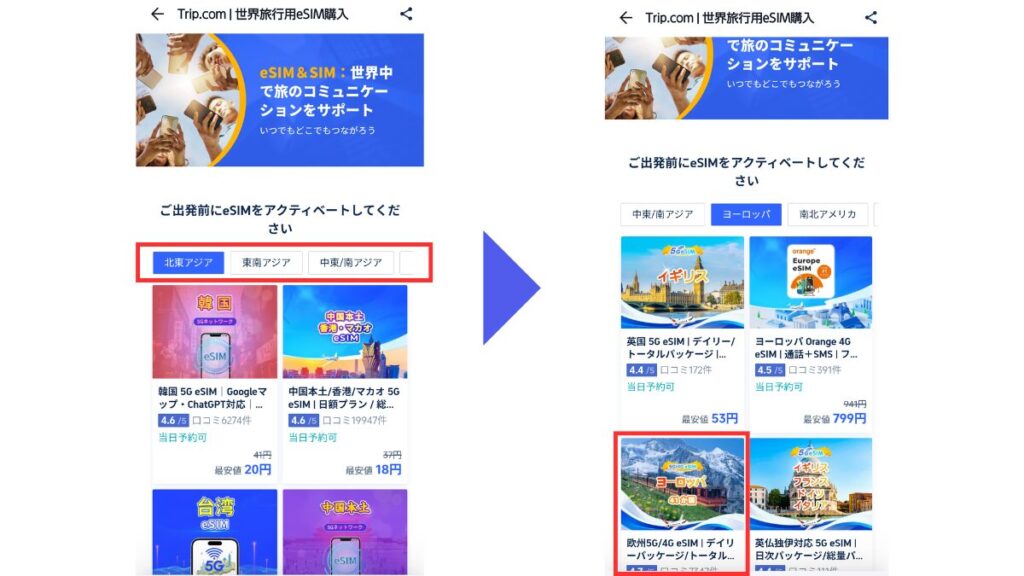
| ①上のボタンをタップし、eSIM選択画面を開きます。
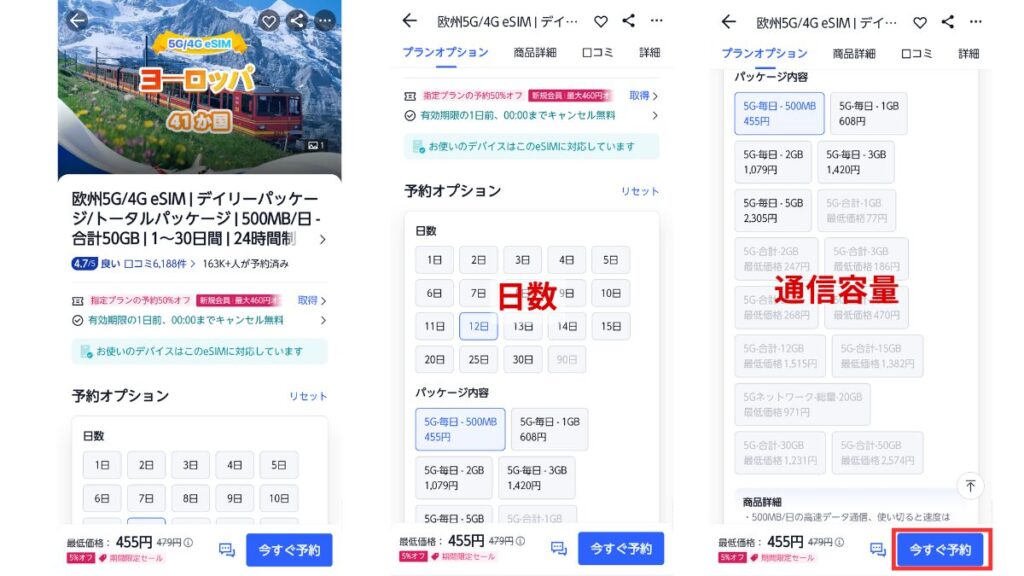
上のバーを左右にスライドし、大まかな場所を選択してから、パッケージを選択しましょう。 以下では、ヨーロッパのパッケージを選択してます。
|
| ②日数と、パッケージ内容(通信容量)を選択します。
通信容量には無制限などの選択肢もありますが、日数などの条件によっては選べないようです。 日数とパッケージ内容を選択したのち、「今すぐ予約」を選択して、支払いを済ませると予約完了です。
|
eSIMの使用方法
予約したeSIMは日本で設定しておき、到着したらすぐに使えるようにしておいたほうが安心です。
細かい手順は、使用しているスマートフォン(iPhone/Androidなど)や、バージョンによっても異なります。おおよそ必要となる手順は以下になります。
| ①eSIMのインストール
eSIMの予約完了画面から、「この端末にワンタップでインストール」を選択して、少し時間が経つと、使っているスマートフォンにeSIMがインストールされます。 筆者のAndroidには、「Trip」という名前のeSIMが入っていました。 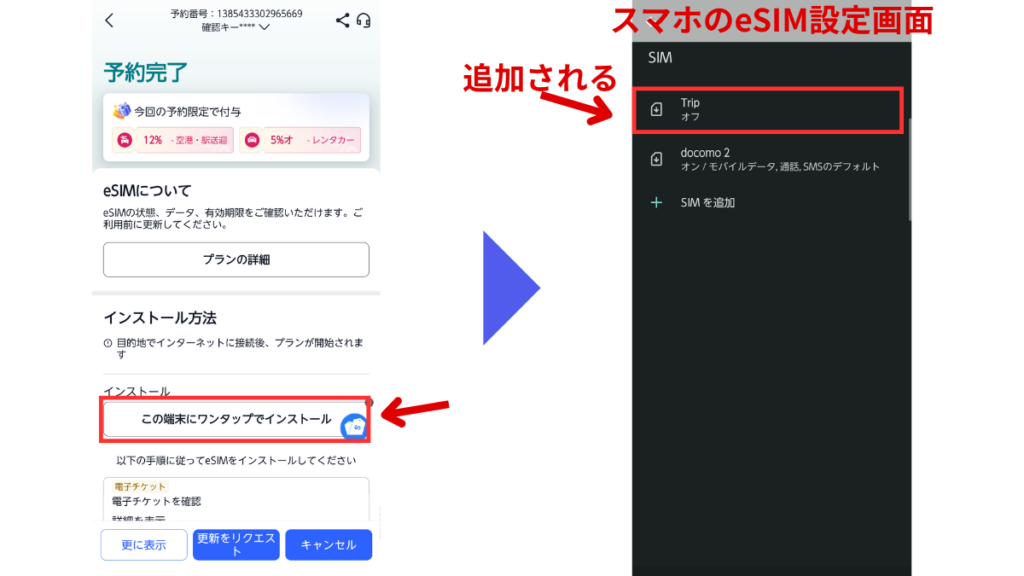
|
| ②アクセスポイントを登録する
Trip.comからインストールしたeSIMの設定画面から、アクセスポイントという設定を新規作成し、APNを「plus」という文字で登録します。 ※以下は、Androidの設定画面です。iPhoneでも同様の設定箇所があるので、参考にしてください。 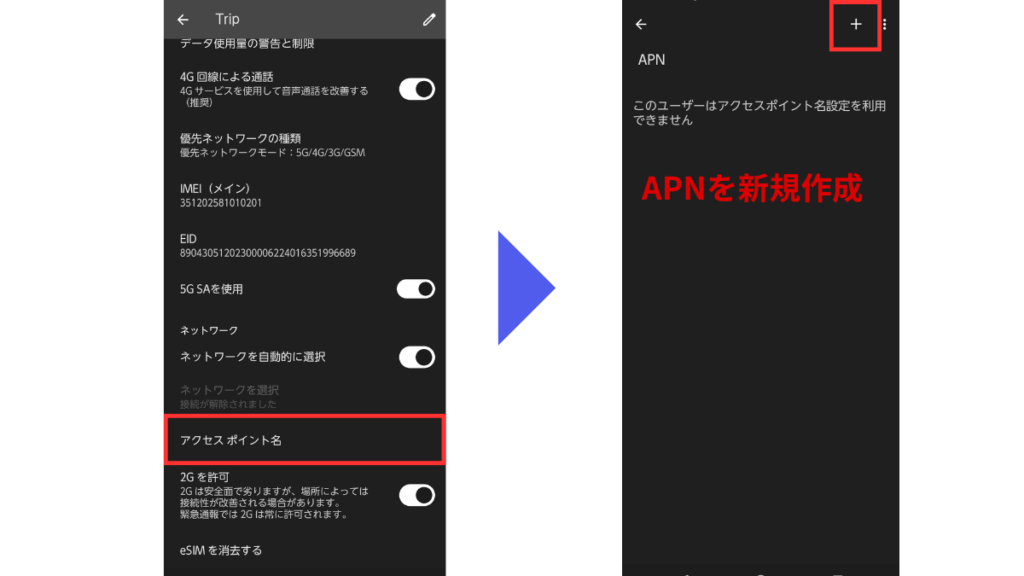
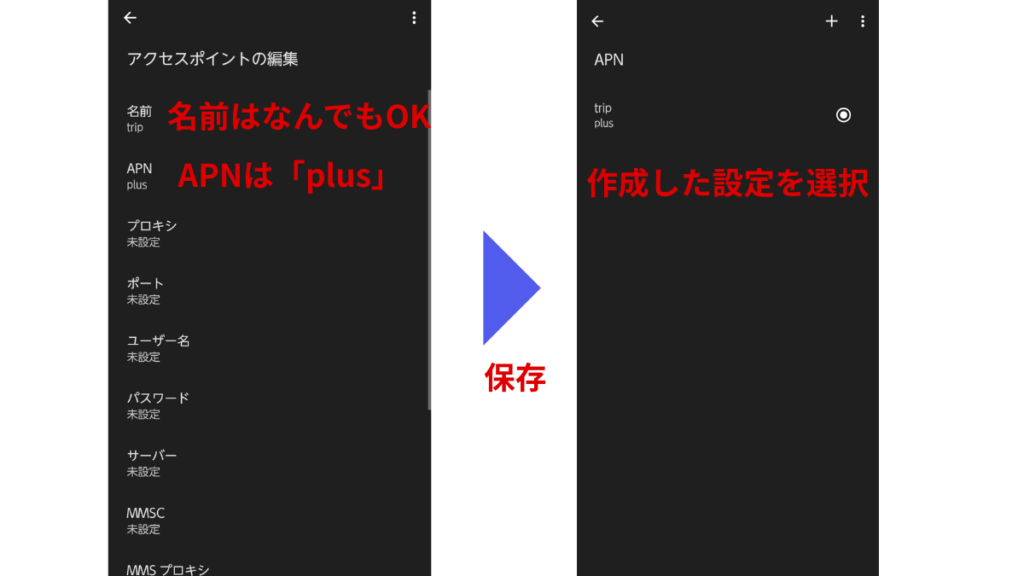
 コウ
インストールだけで現地でネットが使えると思っていた私はこの手順をやっておらず、到着後にとても焦りました。
|
| ③念のため、設定手順をPDFでインストールしておきましょう
もし現地でeSIMが使えなかった場合、Wi-Fiがなければ スマホがネットワークに繋がらずに、eSIMの接続方法を調べることもできません。 それに備えて、使用方法のPDFファイルをTrip.comからインストールしておくのがおすすめです。 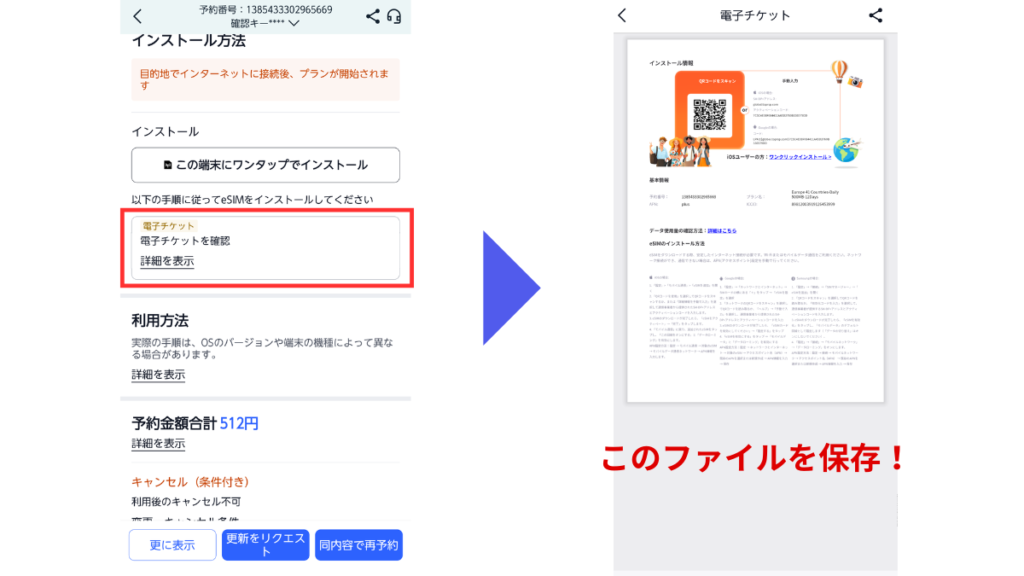
コウ
もしくは、「利用方法」を開き スクリーンショットを取っておくという手もあります。
|
予約からここまで、10分程度で完了します!
現地に着いたら
現地に着いたら、eSIMをオンにしましょう。
その際、もともと使っているeSIMがあれば、それをオフにしてから、Trip.comのeSIMをオンにします。
このとき、 使っていたeSIMを間違えて消さないよう気を付けましょう!
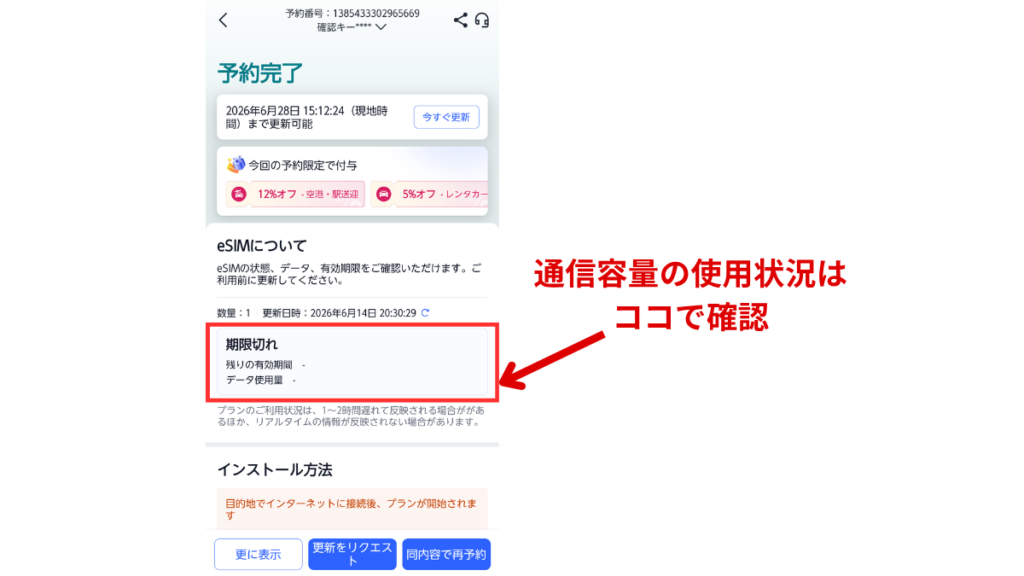
また、現地で通信制限にかからないためにも、現状の通信使用量はこまめに確認を。
eSIMの予約完了画面を開くと、データ使用量が確認できます。(以下は利用終了後なので期限切れとなってます)
実際にeSIMを使ってみた感想
eSIMを使ってみようと思ったきっかけは、スマホをiPhoneからAndroidに変えたことでした。
そこで、Trip.comでホテルや旅行を予約していたついでに、eSIMも使ってみようと決意。
調べたこともなかったのですが、見てみると、全部めっちゃ安い! 正直、安すぎて ちゃんと使えるのか不安でした。
利用したeSIMは、旅行先がトルコとギリシャ(サントリーニ島)だったので、 ヨーロッパで4G/5Gの12日間でした。金額はなんと、512円。

実際に使用してみた結果、 むしろ快適なくらいでした。
旅行中に一回だけ繋がりにくいこともありましたが、それ以外は全然大丈夫でした。
グローバルWi-Fiやキャリアのデータローミングと比較して全く違和感がなかったので、これからは とってもお得なeSIMを使っていこうと思います。
注意点
Trip.comのeSIMについて、注意すべき点はこちら。
- 設定は日本で確認しておきましょう。
eSIMインストールだけで終わりではないです。筆者は、APN(アクセスポイント)の設定について確認しておらず、現地で大慌てしました… - eSIMは日本でインストールしておきましょう。
旅先の国によっては、入国後にインストールできない場合もあるようです。eSIMのインストール自体はすぐに終わるので、日本でやっておきましょう。 - 自分のスマートフォンがeSIM対応か、確認してから予約しましょう。
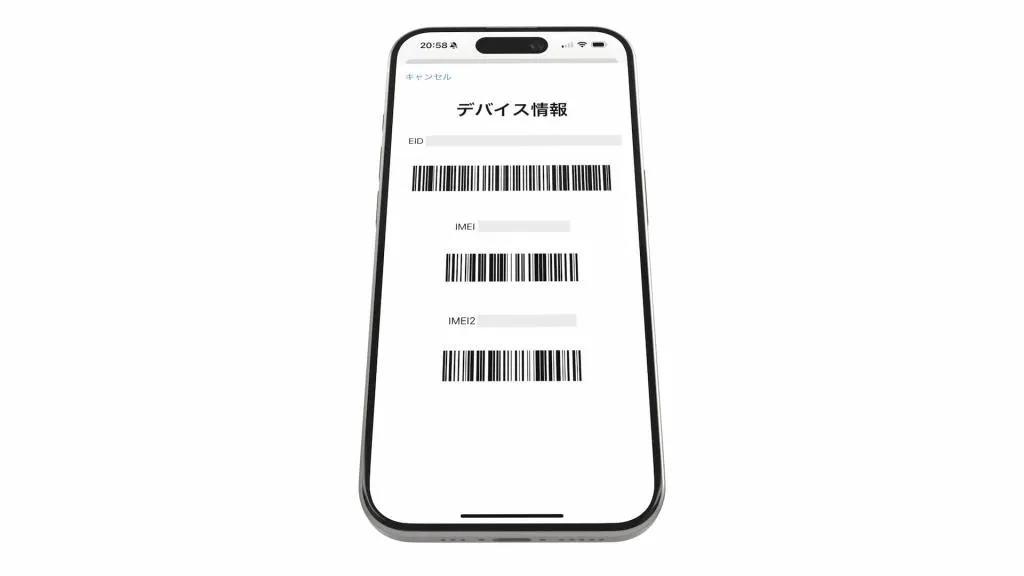
ご自分のスマホがeSIM非対応では元も子もないので、確認しておきましょう。 確認の方法はコチラが分かりやすいです。↓ - ahamoユーザーは無料でテザリングが使えます!そっちを使いましょう。
まとめ
実はeSIMのサービスも提供しているTrip.com。
その使い方や概要、利用してみた感想をまとめました。
ホテルや飛行機をTrip.comで予約している方は、そのままeSIMを使うのも十分アリかと思います。
この情報が、皆様のお役に立ちますよう。
